🧩 已上架 Chrome 線上應用程式商店 v0.10.11
PIRLS 閱讀題組小幫手
在任何網頁截圖、讀取全文或反白文字,用自己的免費 Gemini 金鑰,一分鐘產生 PIRLS 四層次閱讀理解題組,檢查後一鍵送到 PaGamO。
免費・不用登入・Chrome 會自動更新・金鑰只存在自己的電腦|說明最後更新 2026-11-10
截圖就能出題
電子書、PDF、學習單都可以,截取畫面後在工作台框出文章範圍,AI 自動辨識文字出題。
一鍵讀取全文
新聞、部落格按「讀取這頁全文」,自動去掉廣告、選單、留言,只留下正文。
反白文字出題
反白一段文章,按右鍵選「用這段文字出 PIRLS 題組」就開始。
YouTube 影片也能出題
在影片頁按「用這部影片出題」,可只選一段;AI 看完影片寫重點摘要並出題,講解標出時間點,題組附上觀看連結與封面圖。
依年級改寫文章
選一~六年級,AI 先把文章改寫成適合該年級閱讀的版本,題目也依該年級的程度出,因材施教更方便。
逐題檢查修改
題幹、選項、正解、閱讀引導、PIRLS 層次都能直接改,改完自動儲存。
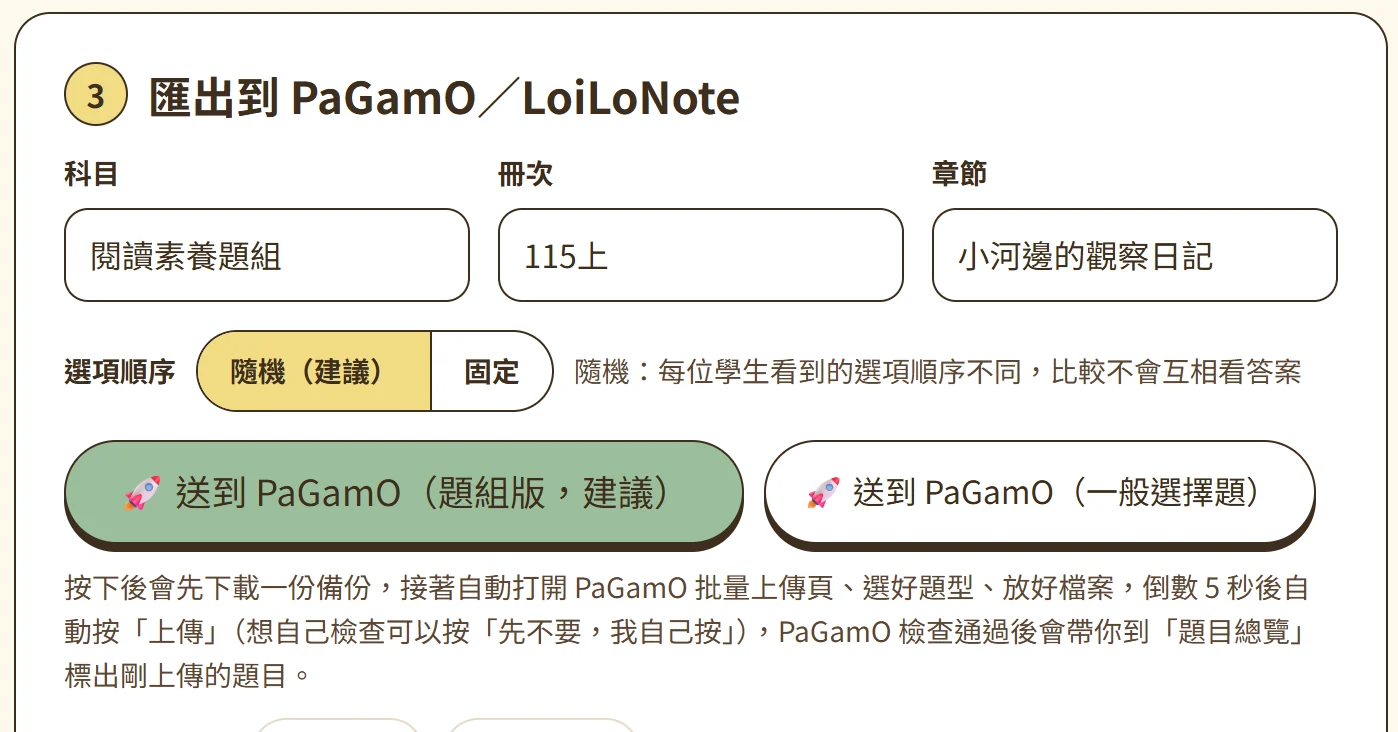
一鍵送到 PaGamO
自動打開批量上傳頁、選好「題組」、放好檔案,選項順序預設隨機;倒數 5 秒自動按「上傳」(可取消),檢查通過後跳到「題目總覽」標出新題目。
也能匯出 LoiLoNote
下載 LoiLoNote 測驗卡匯入檔:題組檔與網站「匯出 Loilonote」格式相同;含文章版會把文章放在題目前面。
📘 安裝步驟(第一次約 3 分鐘)
不用下載檔案、不用改 Chrome 設定,從商店加進來就好。
- 1
用 Chrome 打開商店頁
- 2
按「加到 Chrome」
按商店頁右上角藍色的「加到 Chrome」,跳出確認視窗時按「新增擴充功能」。
裝好後,按 Chrome 右上角的拼圖圖示 🧩,把「PIRLS 閱讀題組小幫手」釘選到工具列,之後一按就找得到。
- 3
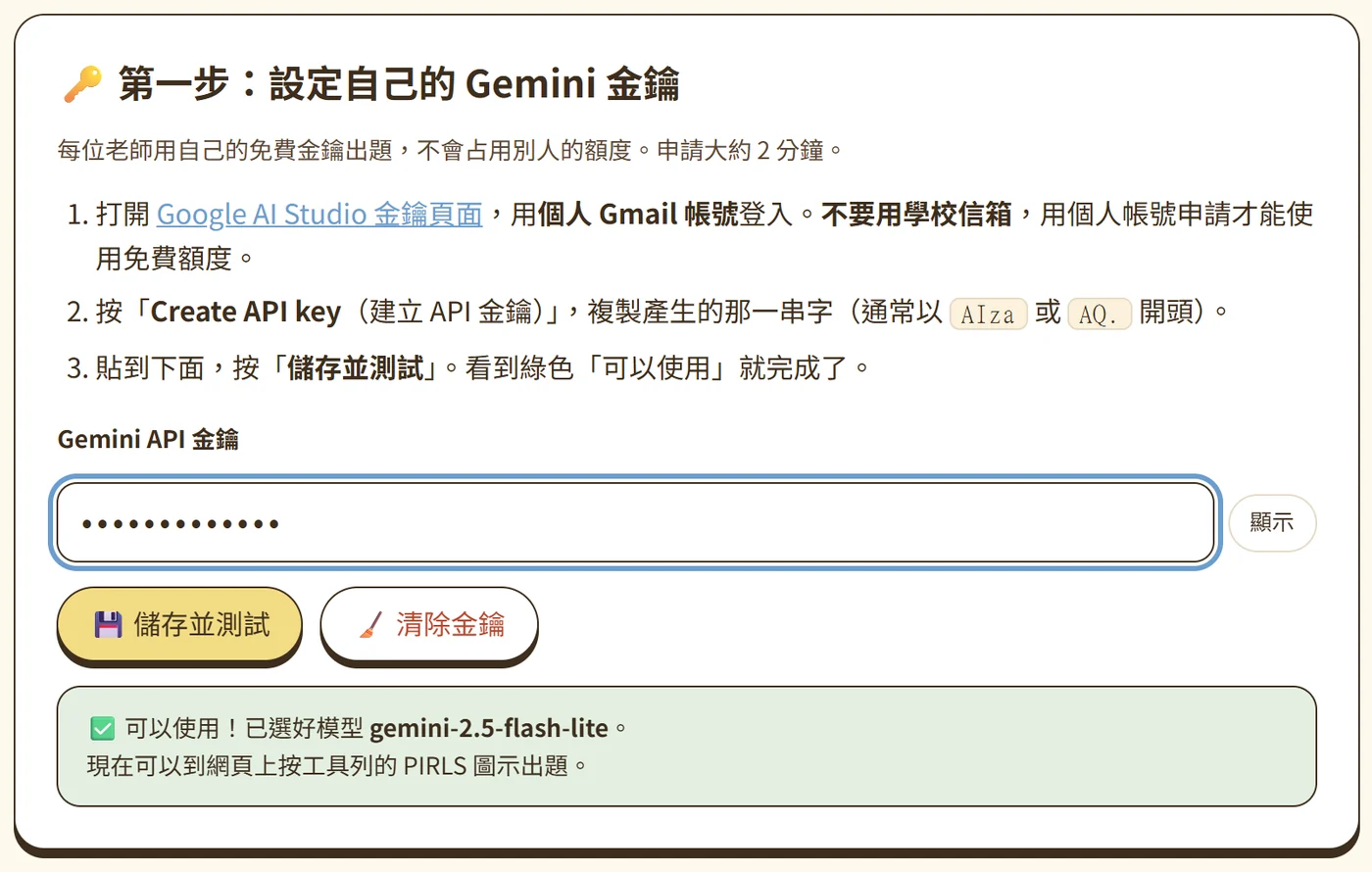
貼上自己的免費 Gemini 金鑰
裝好後會自動打開設定頁(沒有的話,在工具列圖示上按右鍵 →「設定(Gemini 金鑰)」)。
- 打開 Google AI Studio 金鑰頁面,用個人 Gmail 帳號登入。不要用學校信箱,用個人帳號申請才能使用免費額度。
- 按畫面上的「Create API key」(建立金鑰)按鈕,複製那串字(以
AIza或AQ.開頭)。 - 貼到設定頁,按「儲存並測試」,看到綠色「可以使用」就完成了。
💡 請用個人 Gmail 帳號申請免費金鑰,不要用學校信箱:用學校帳號申請的金鑰沒有免費額度。每位老師用自己的金鑰,不會占用別人的額度。
✨ 怎麼出題
- 1
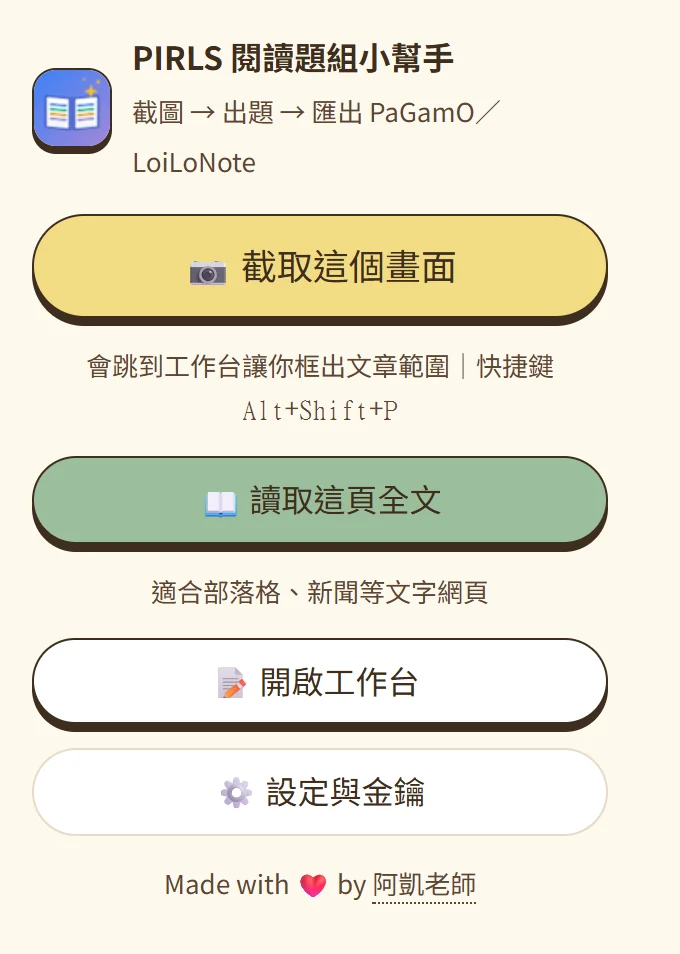
在要出題的網頁按工具列圖示
📷 截取這個畫面:電子書、PDF、學習單、圖片類文章用這個(快捷鍵 Alt+Shift+P)。
📖 讀取這頁全文:部落格、新聞等文字網頁用這個,最快。
🖍️ 反白文字:反白一段文章 → 按右鍵 →「用這段文字出 PIRLS 題組」。
🎬 用這部影片出題:在 YouTube 影片頁才會出現,可以只選影片的一段。只能用公開影片,請先確認學生的帳號打得開 YouTube。
- 2
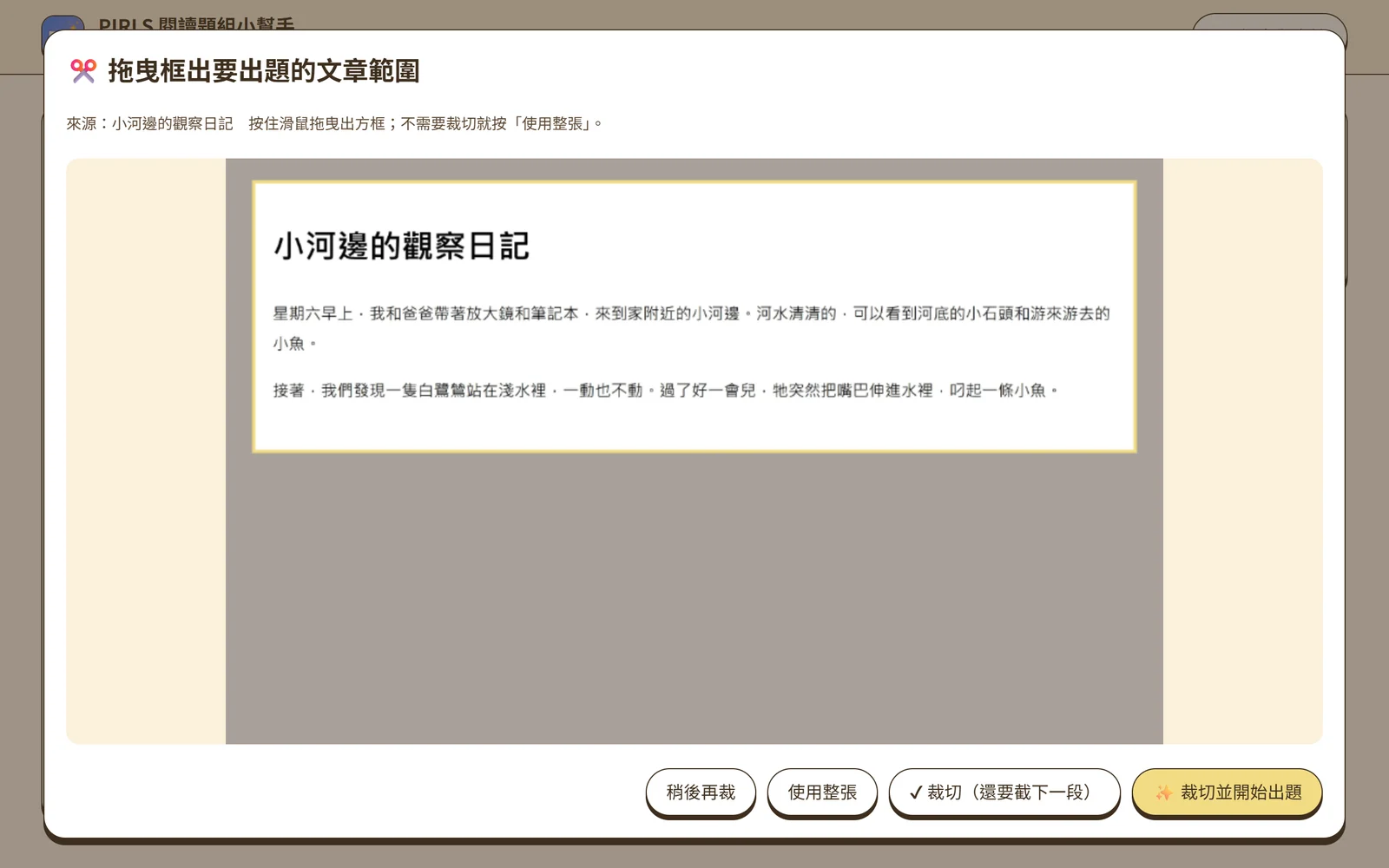
框出文章範圍(截圖時)
會自動跳到「工作台」分頁,拖曳框出文章。
文章只有這一段 → 按「✨ 裁切並開始出題」。
文章還有下一段 → 按「裁切(還要截下一段)」,回原網頁捲下去再截一次。
🎒 想配合學生程度:出題前在「適讀年級」選一~六年級,AI 會先把文章改寫成適合該年級閱讀的版本,再依該年級的程度出題。改寫後的文章會放在工作台右邊,請先讀過一次。
- 3
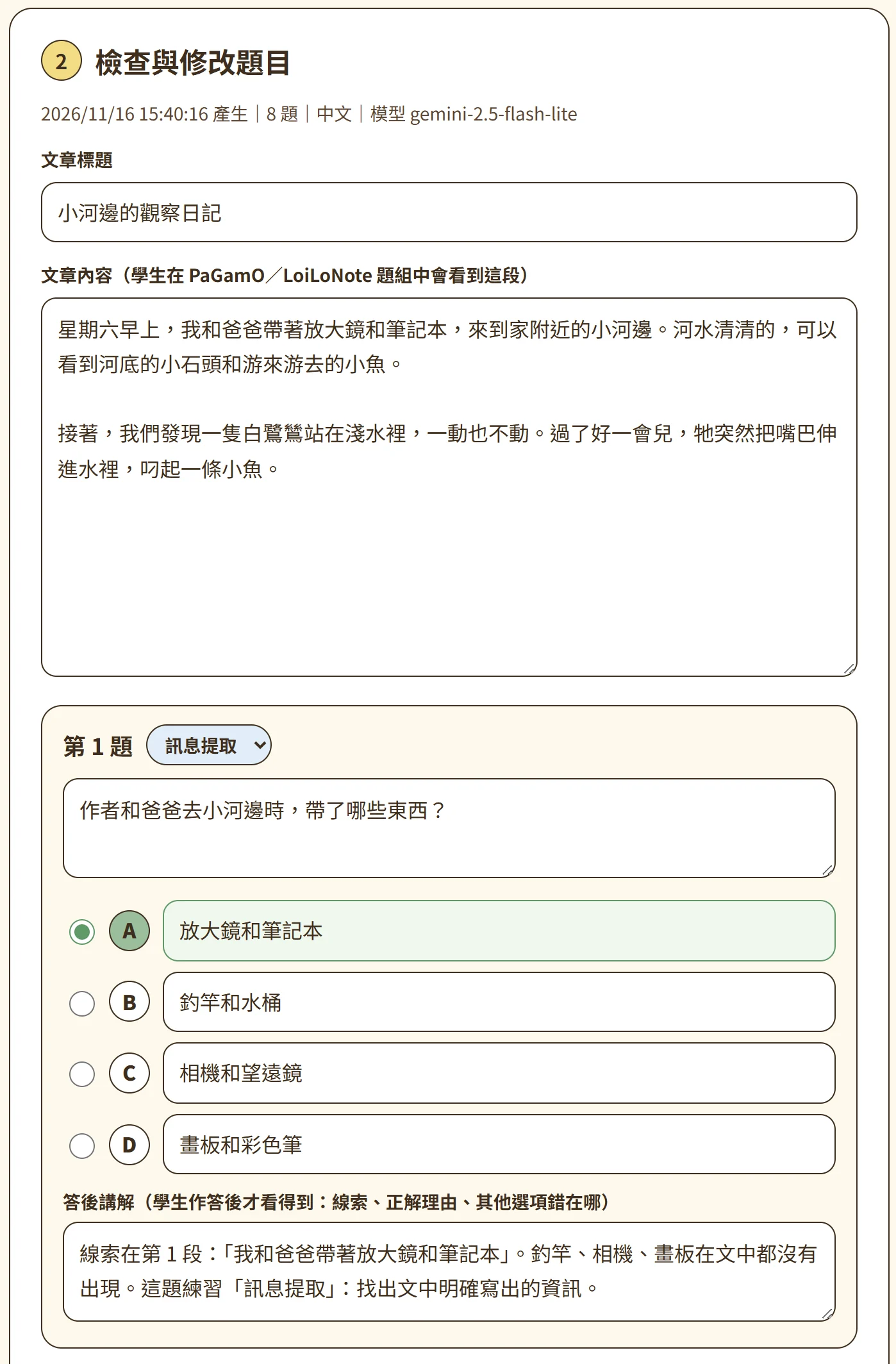
逐題檢查、修改
題幹、選項、正解、閱讀引導、PIRLS 層次都能直接改,改完自動儲存,關掉分頁也不會不見。
🤖 AI 出的題一定要老師看過再派給學生。
- 4
一鍵送到 PaGamO
按「🚀 送到 PaGamO(題組版)」,小幫手會:
- 先下載一份備份檔到電腦。
- 自動打開 PaGamO 批量上傳頁,選好「題組」,放好檔案。
- 倒數 5 秒後小幫手會自動按「上傳」(想先檢查可以按「先不要,我自己按」);PaGamO 檢查通過後會帶你到「題目總覽」,用橘框標出剛上傳的題目。
還沒登入 PaGamO 的話,先登入,登入後會自動回到批量上傳頁接著做。
選項順序預設隨機,學生不能靠記「答案是第幾個」猜題;需要固定順序時,在匯出區切到「固定」。
📎 用截圖出題時,題組版會一起附上原始截圖,學生在題組裡看得到原本的頁面與插圖(可在匯出區取消勾選)。課本、繪本等有版權的圖片,請只用於自己的課堂。
🃏 用 LoiLoNote?同一區下方按「⬇️ 下載 LoiLoNote 題組檔」(只有題目)或「含文章版(新版格式)」,再到 LoiLoNote 測驗卡點「…」→「文件匯入」,預覽確認後按「使用此文件創建」。
🔄 更新:Chrome 會自動處理
從商店安裝的小幫手,Chrome 會在背景自動更新到最新版,不用下載 ZIP、不用重新載入,金鑰和設定都會保留。
- 新版要先通過商店審核才會送出,所以下方「更新紀錄」可能比您電腦上的版本早幾天出現,屬於正常現象。
- 想看自己目前的版本:設定頁或工作台最下方右邊的版本號。
以前用 ZIP 手動安裝的老師:手動安裝版不會自動更新,建議改從商店安裝(做法見下方常見問題);仍要手動更新請看最下方「進階:手動安裝」。
🛡️ 金鑰與個資安全
- 金鑰只存在自己電腦的 Chrome 裡,不會寫進任何資料夾,也不會送到開發者的伺服器。
- 金鑰只會在出題時送到 Google Gemini。
- 共用電腦用完請到設定頁按「清除金鑰」。
- 依 Google 條款,免費方案的內容可能被用來改進產品:不要截有學生姓名、成績等個資的畫面。
❓ 常見問題
- 學校電腦打不開商店,或「加到 Chrome」按不下去
- 學校的電腦管理設定可能限制安裝擴充套件,請洽資訊組協助開放。在那之前可以先用本網站的網站版出題。
- 以前用 ZIP 裝過,要怎麼換成商店版?
- 到
chrome://extensions把舊的(手動安裝的那個)移除,再從商店「加到 Chrome」,重新貼一次金鑰。兩個版本是不同的擴充套件,金鑰不會自動搬過去,也不要兩個同時開著。 - 家裡、另一台電腦也想用
- 每台電腦的 Chrome 都要加一次。如果 Chrome 有登入同步,小幫手可能會自動出現在另一台電腦,但金鑰不會同步,要再貼一次。
- 出現「免費額度暫時用完」
- 等一分鐘再試;一直出現代表今天用完了,明天自動恢復。
- 按「截取這個畫面」沒反應或失敗
- Chrome 設定頁、新分頁、擴充功能商店不允許截圖,請換到要出題的網頁。仍有問題:到設定頁最下方「錯誤紀錄本」按「複製紀錄」回報。
- 出現「模型已停用」
- 到設定頁按「儲存並測試」,會自動換成可用的模型。
- 想要辨識更準
- 設定頁可以把模型從 Flash-Lite(最快)改成 Flash(比較準,但比較慢)。
- 選項需要固定順序(例如「以上皆是」)
- 在工作台匯出區把「選項順序」切到「固定」。
📝 更新紀錄
- v0.10.11 2026-11-22
- Google 雲端硬碟的 PDF 按「讀取這頁全文」,會自動翻完全部頁面再讀(之前只讀到前幾頁),並清掉「第 N 頁,共 M 頁」與重複的頁首、把被切斷的句子接回段落;讀取時小視窗會顯示進度
- v0.10.10 2026-11-22
- 下載 LoiLoNote 測驗卡後,會自動開 LoiLoNote 新分頁,登入後就能直接「文件匯入」;再下載一次不會重複開分頁
- v0.10.9 2026-11-22
- 按下「開始出題」後,畫面會自動捲到「檢查與修改題目」的出題進度(之前往下捲去按按鈕時不會跳過去)
- v0.10.8 2026-11-22
- 修正:按「讀取這頁全文」後,文字分頁的文章框被縮成一條線、看不到內容;現在會正常顯示,且至少約 6 行高
- v0.10.7 2026-11-20
- 每題新增「答案依據」(只有老師看得到,不會匯出):引用支持正確答案的原文,方便對照打勾的正解是不是對的
- v0.10.6 2026-11-20
- 解析改成「閱讀引導」:只指出要回到文章第幾段(影片是哪個時間點)、提示要找什麼,不再直接說出答案,讓學生自己回文章找
- v0.10.5 2026-11-20
- 題數新增「5 題」快速版(訊息提取 2、直接推論 1、詮釋整合 1、評估批判 1),適合暖身或短文;滑鼠停在題數上會顯示四層次分配
- v0.10.4 2026-11-17
- 上傳 PaGamO 後的題目總覽,只標出這次新傳的題組;同一篇文章傳過兩次也不會標到上次那組
- v0.10.3 2026-11-17
- 修正商店審查:新版本提醒改用純文字顯示,連結固定為官方網址(功能不變)
- v0.10.2 2026-11-17
- 按「開始出題」後,右邊會出現製作中的進度條與步驟(讀取素材、改寫、依 PIRLS 四層次出題、檢查題目),窄螢幕會自動捲過去;上傳 PaGamO 完成後的提示改成「直接點一下題目」就能查看題目
- v0.10.1 2026-11-16
- 設定頁、工作台頁尾與工具列小視窗加上「阿凱老師・教育科技創新專區」連結,可以找到更多免費教學工具;頁尾署名改連到教育科技創新專區
- v0.10.0 2026-11-15
- 送到 PaGamO 更順:放好檔案後倒數 5 秒自動按「上傳」(可按「先不要,我自己按」取消);PaGamO 檔案檢查通過後自動帶你到「題目總覽」,並用橘框標出剛上傳的題目,還在處理時會自動重新整理;檢查失敗會直接顯示原因
- v0.9.0 2026-11-14
- 新增「用 YouTube 影片出題」:在影片頁按「用這部影片出題」或在工作台貼上網址,可只選一段;AI 看完影片寫出標了時間的重點摘要並出題,答後講解寫出線索的時間點;題組附上觀看連結與影片封面圖(只能用公開影片)
- v0.8.0 2026-11-14
- 新增「適讀年級」:選一~六年級,AI 會先把截圖或文章改寫成適合該年級閱讀的版本,再依該年級的程度出題;改寫後的文章放在工作台右邊,可先檢查修改
- v0.7.0 2026-11-14
- 用截圖出題時,題組版會一起附上原始截圖:一鍵送到 PaGamO 會把截圖和 Excel 一起放進上傳欄位,學生在題組裡看得到原本的頁面與插圖;「只下載檔案」改成壓縮檔(Excel+圖片)
- v0.6.0 2026-11-13
- 新增 LoiLoNote 匯出:題組檔(與網站「匯出 Loilonote」相同格式)與含文章版(新版範本,文章放在題目前面)
- v0.5.2 2026-11-12
- 設定頁申請金鑰步驟加上提醒:請用個人 Gmail 帳號申請,不要用學校信箱,才能使用免費額度
- v0.5.1 2026-11-07
- 載入新素材(截圖、讀取全文、反白文字)時,右邊的舊題目會先收起來,避免新文章配到舊題目
- 收起的題組可以按「還原上一份」找回
- v0.5.0 2026-11-07
- 新增新版本提醒:有新版時工作台會顯示更新方式
- 網站新增擴充套件下載與圖文安裝說明頁
- v0.4.0 2026-11-07
- 「截取這個畫面」改成截圖後直接跳到工作台框選,任何網頁(含 PDF、電子書)都能用
- 裁切視窗新增「裁切並開始出題」
- 新增錯誤紀錄本,出問題可一鍵複製回報
- v0.3.1 2026-11-07
- PaGamO 選項排列預設隨機,學生不能靠記答案位置猜題
- v0.3.0 2026-11-07
- 一鍵送到 PaGamO:自動打開批量上傳頁、選好題型、放好檔案
- 預設改用最快的 Flash-Lite 模型,長文章出題大幅加速
- v0.2.0 2026-11-07
- 新增「讀取這頁全文」:部落格、新聞一鍵帶入正文
- v0.1.0 2026-11-07
- 第一版:截圖或文字出 PIRLS 四層次題組、逐題修改、下載 PaGamO 檔案
進階:手動安裝只有學校電腦打不開商店、需要離線安裝時才用
⚠️ 一般老師請用上面的商店安裝。手動安裝版不會自動更新,而且要打開 Chrome 的「開發人員模式」,很多學校電腦會擋住這個設定。
- 下載手動安裝用的 ZIP,在檔案上按右鍵 →「解壓縮全部」,把資料夾放到固定位置(例如
D:\PIRLS閱讀題組小幫手),之後不要搬動或改名。 - Chrome 網址列輸入
chrome://extensions,打開右上角「開發人員模式」,按「載入未封裝項目」,選剛剛的資料夾(裡面要直接看得到manifest.json)。 - 照自動打開的設定頁貼上金鑰,方法和上面第 3 步一樣。
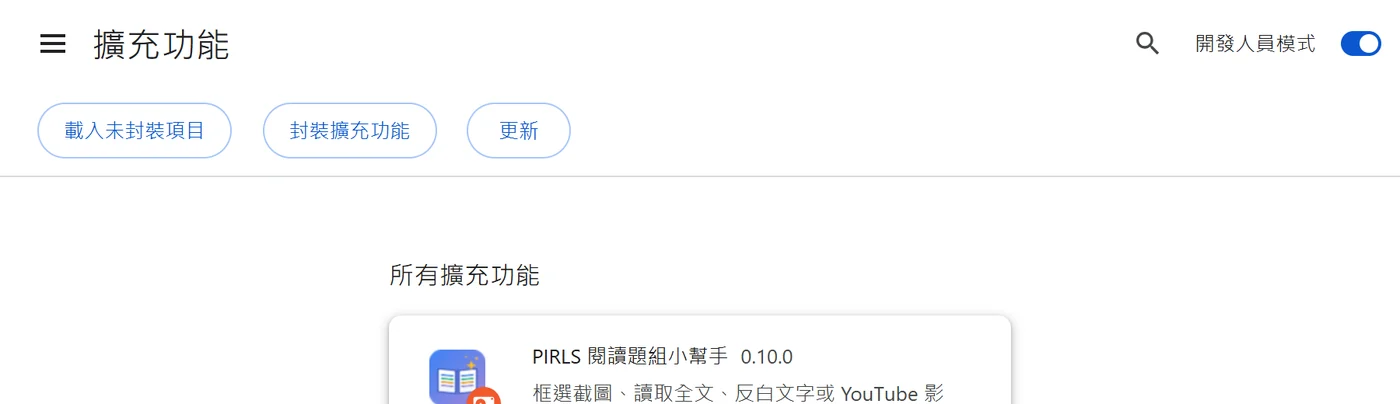
手動安裝版怎麼更新
有新版時,工作台上方會出現「🆕 有新版本」提醒。下載新版 ZIP,把檔案全部覆蓋到原本的資料夾,再到 chrome://extensions 在小幫手卡片上按 ⟳ 重新載入。放在同一個位置,金鑰和設定都會保留。
手動安裝常見問題
- 重開 Chrome 後小幫手不見了
- 確認資料夾沒有被搬動、改名或刪除,再重新「載入未封裝項目」。
- 沒有「開發人員模式」開關
- 被學校的電腦管理設定鎖住了,這台電腦無法手動安裝,請洽資訊組。