NTPC TEACHER WORKSHOP · 2026.12.02 WED 14:00–16:00ONLINE · GOOGLE MEET
新北市教師線上研習
教學效率升級
PaGamO 實用攻略
出題效率翻倍
×2出題效率
從文章到題組目標:手動出題的一半時間
Today's dashboard
今天的兩個小時
14:00–14:088′開場・破冰文字雲講述+互動
14:08–14:1810′為什麼出題這麼累・PIRLS 四層次講述
14:18–14:4527′單元一 PIRLS 閱讀題組小幫手(擴充套件)講述+示範
14:45–15:0015′實作 現場安裝,用自編短文出 5 題動手做
15:00–15:1010′休息・安裝問題個別處理休息
15:10–15:3525′單元二 PaGamO 教師後台:上傳題組講述+示範
15:35–15:5015′單元三 Gemini 技能+題組下載器示範(彈性)
15:50–16:0010′Q&A・會後回饋問答+投票
Speaker
我是阿凱老師
桃園市龍潭區石門國民小學
資訊組長。學校是「鱻魚特色學園」,每天在第一線用 AI 備課、做教具、處理行政。PaGamO Level 3 領航家
在學校推 PaGamO,和大家一樣遇過「題目從哪裡來」的問題。自己動手做工具
好文章到處都是,變成題組卻很花時間,所以做了今天要介紹的兩個小工具。
MORE TOOLS
阿凱老師教育科技創新專區
cagoooo.github.io/Akai
Pain points
好文章到處都有,題組很難出
01
文字要重打
電子書、PDF、學習單常常不能複製,只好一個字一個字打。
02
四個層次難兼顧
找答案的題目好出;要推論、統整、評論的題目最花腦力。
03
上傳格式麻煩
批量上傳範本欄位固定,文章、題目、選項、答案要一格一格貼。
PIRLS · 4 levels
PIRLS 四個理解層次
L1
訊息提取
找出文中明確寫出的資訊
L2
直接推論
把前後文連起來,推出沒直接寫的事
L3
詮釋整合
統整全文,理解主旨、人物感受
L4
評估批判
評論內容、寫法與作者觀點
| 擴充套件的題數 | L1 | L2 | L3 | L4 |
|---|---|---|---|---|
| 5 題(快速) | 2 | 1 | 1 | 1 |
| 8 題(標準,預設) | 2 | 2 | 2 | 2 |
| 10 題(延伸) | 3 | 3 | 2 | 2 |
Two routes
今天的兩條路,終點都是 PaGamO
路線 A
擴充套件 網頁截圖、全文、反白、YouTube、雲端 PDF› 小幫手依 PIRLS 出題› 老師檢查修改› 自動上傳到 PaGamO
路線 B
Gemini 技能 在 Gemini 貼文章、照片或 PDF› @技能 出題,得到題組資料› 題組下載器轉成 Excel› PaGamO 批量上傳
A 適合:能在自己的電腦裝 Chrome 擴充套件,想一路自動做到上傳。
B 適合:不方便裝擴充套件,或習慣在 Gemini 裡工作。
01
PIRLS 閱讀題組小幫手
Chrome 擴充套件・免費・用老師自己的 Gemini 金鑰
素材網頁上的文章
›
出題依 PIRLS 四層次
›
檢查老師逐題把關
›
送出自動上傳 PaGamO
Step 1 · Input
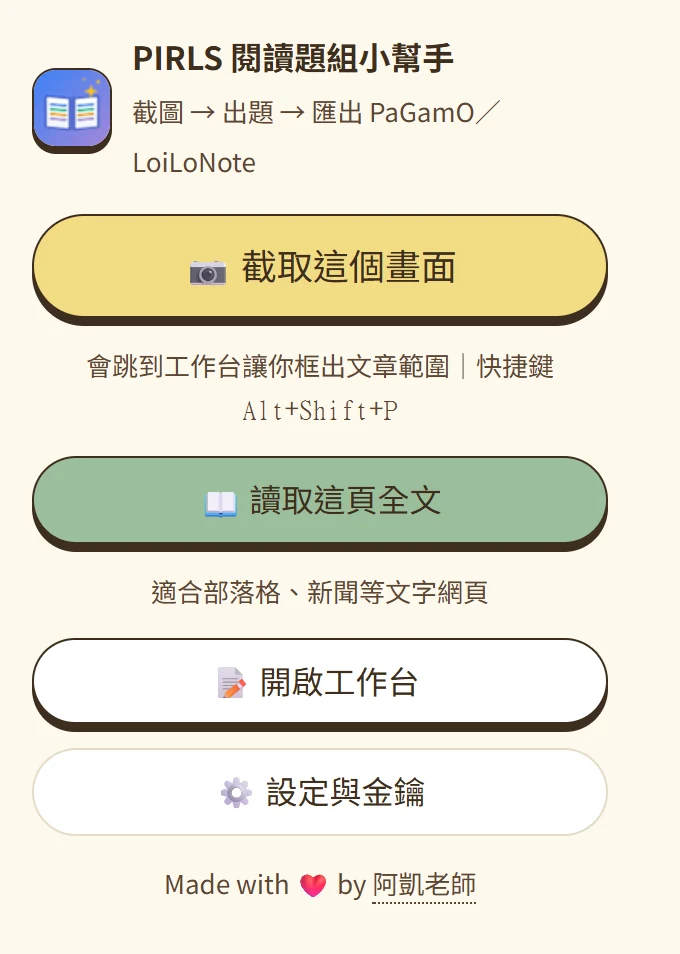
五種方法,把文章交給小幫手
截取這個畫面
電子書、PDF 都行,到工作台框出文章範圍;快捷鍵 Alt+Shift+P。讀取這頁全文
新聞、部落格最好用,一鍵帶入正文。反白文字
反白一段,按右鍵「用這段文字出 PIRLS 題組」。YouTube 影片
影片頁按「用這部影片出題」,只能用公開影片,可只選一段。雲端硬碟 PDF(0.10.11 起)
在 PDF 預覽頁按「讀取這頁全文」,會自動翻完全部頁面再讀,約 10~20 秒。
Step 2 · Settings
出題前的三個選擇
適讀年級
原文,或改寫成一~六年級
一年級 約 150~300 字
三年級 約 400~650 字
四年級 約 600~900 字
六年級 約 900~1400 字
選了年級,AI 先把文章改寫成該年級讀得懂的版本,再依同一年級出題。
題數
5/8/10 題
8題預設:四層次各 2 題
短文或暖身用 5 題,長文用 10 題。
語言
中文/英文題目
英文課也能用同一套流程。
每題固定 4 個選項;四層次配錯時,小幫手會自動重出一次。
Live demo DEMO
從一篇短文到 PaGamO 題目總覽
- 打開自編短文〈雨水撲滿〉(練習頁)
- 按工具列圖示 →「📖 讀取這頁全文」
- 選 5 題、適讀年級「四年級」→「✨ 開始出題」
- 逐題看,示範改一題(改完自動儲存)
- 按「🚀 送到 PaGamO(題組版,建議)」
- 倒數 5 秒自動「上傳」→ 跳到題目總覽,橘框標出新題組
DEMO・10 分鐘
10:00
⏰ 開班級小管家倒數(可配 BGM)↗
已設好 10 分鐘:按「⤢ 全螢幕計時」→「▶️ 開始」
開啟練習短文〈雨水撲滿〉
Meet 只分享 Chrome 分頁;示範用自編短文,畫面不出現學生資料。
Step 3 · Review
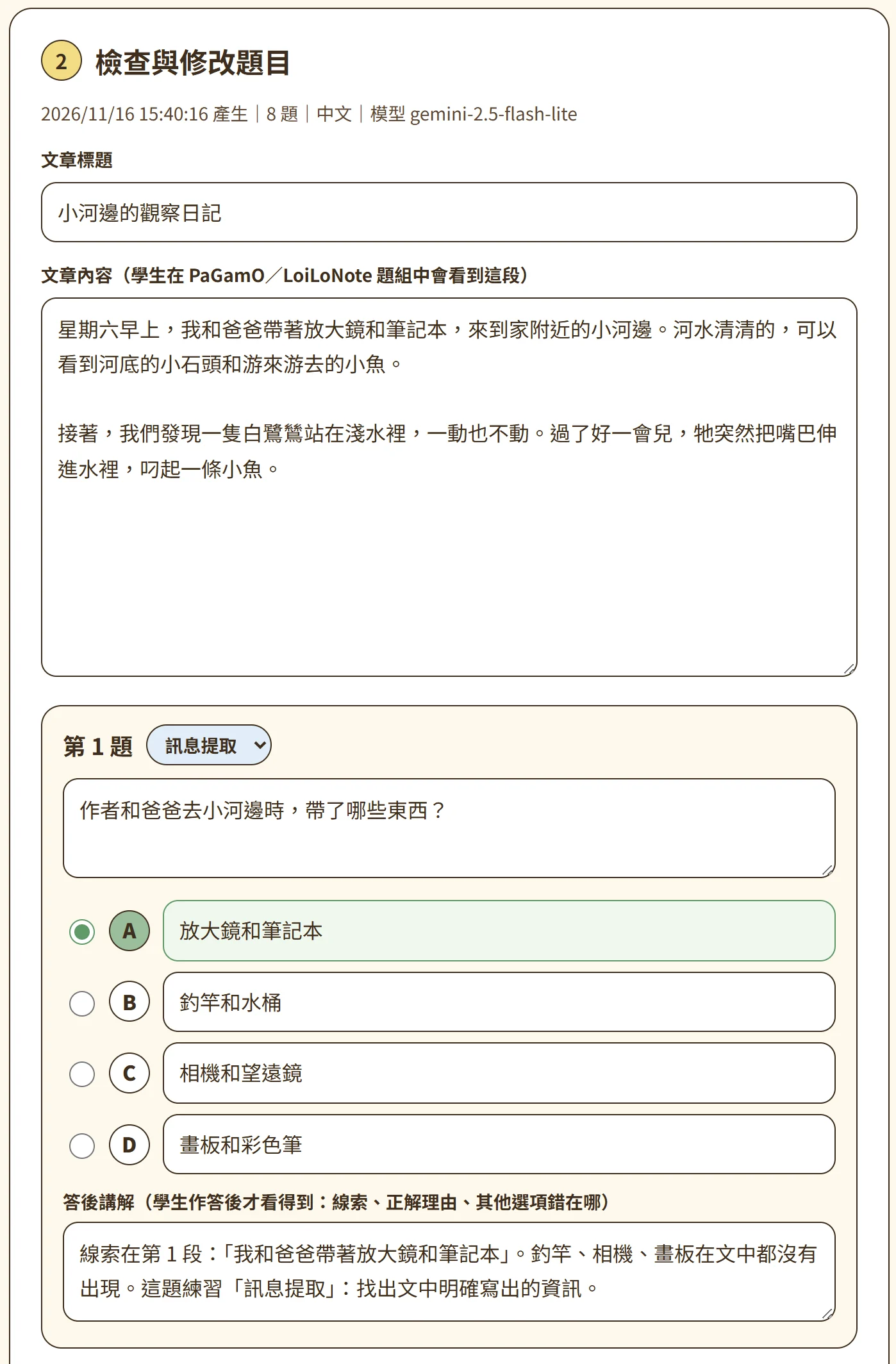
AI 出題,老師把關
閱讀引導(學生作答後看到):只說回到哪一段、找什麼,不說出答案。
🔍 答案依據:只有老師看得到、不會匯出,用來核對正解。
送出前看這五件事
① 題幹看得懂,只有一個正解
② 正解在文章裡找得到線索
③ 選項長度差不多,猜不出答案
④ 閱讀引導沒有洩漏答案
⑤ PIRLS 層次標對了(可以改)
Step 4 · Send
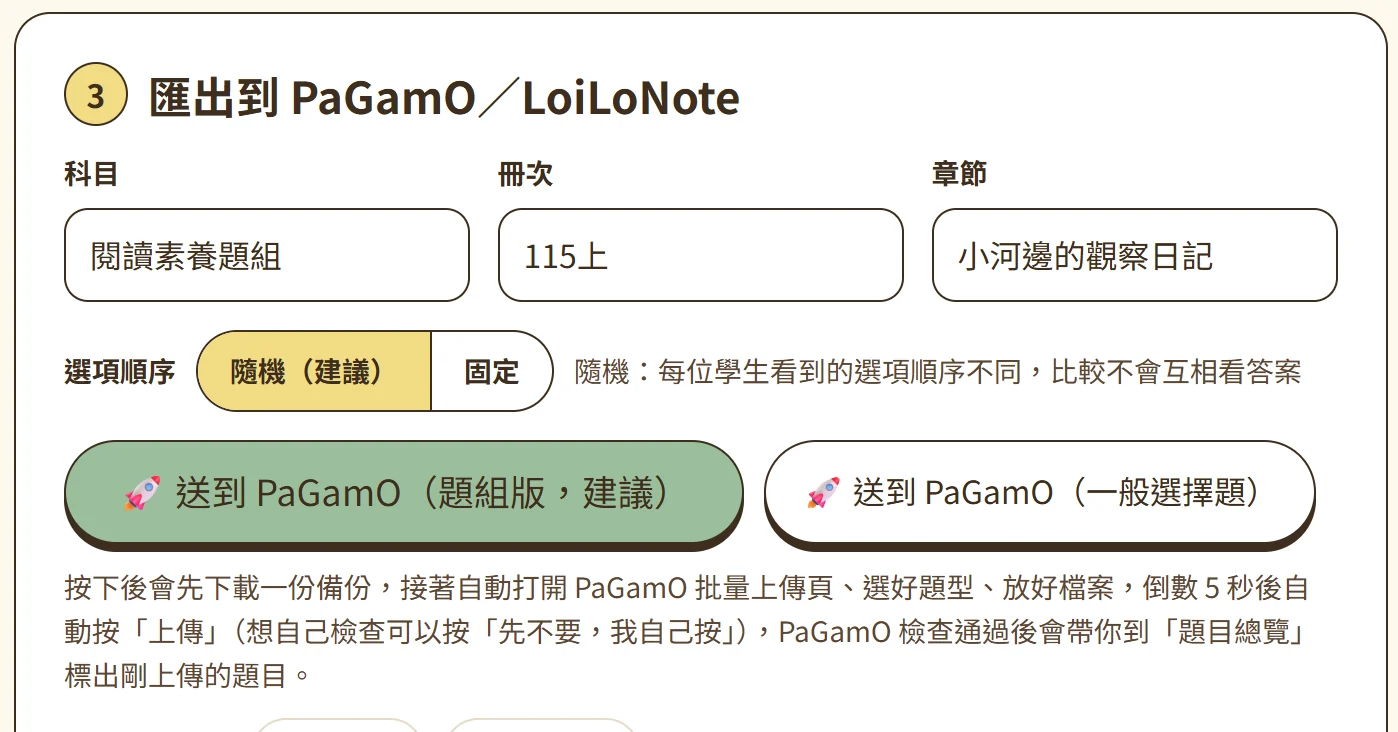
一鍵送到 PaGamO
1先下載一份備份到電腦
2自動打開 PaGamO 批量上傳頁
3自動選好「題組」、放好檔案
4倒數 5 秒自動「上傳」,跳到題目總覽
新北老師:先用新北市帳號登入 PaGamO 再按送出。
科目預設「閱讀素養題組」、冊次自動填學期(如 115上)、章節=文章標題;選項順序預設隨機。
Hands-on 15 MIN
現在換你:裝起來,出 5 題
- 到 Chrome 商店按「加到 Chrome」,再按右上角拼圖圖示把小幫手釘選
- 用個人 Gmail 到 Google AI Studio 申請金鑰(不要用學校信箱)
- 小幫手「⚙️ 設定與金鑰」貼上金鑰 →「💾 儲存並測試」
- 選一篇你教的年級的練習短文 →「📖 讀取這頁全文」→ 5 題 → 開始出題
- 完成後到互動頁回報進度(休息時會看結果)
HANDS-ON・15 分鐘
15:00
⏰ 開班級小管家倒數(可配 BGM)↗
已設好 15 分鐘:按「⤢ 全螢幕計時」→「▶️ 開始」
貼到 Meet 聊天室
今天先不用送到 PaGamO,出好題、看過一遍就算完成。
Troubleshooting
卡住了?先看這裡
| 狀況 | 怎麼辦 |
|---|---|
| 學校電腦不能從商店安裝 | 說明頁有手動安裝步驟;或回家用自己的電腦裝。也可以改走單元三的 Gemini 技能。 |
| 找不到小幫手圖示 | 按 Chrome 右上角拼圖圖示,把「PIRLS 閱讀題組小幫手」釘到工具列。 |
| 金鑰測試沒成功 | 確認是用個人 Gmail 申請、複製完整(不多空白);再按一次「💾 儲存並測試」。 |
| 讀全文抓到的字太少 | 網頁文字少於 80 字時會提醒你改用「📷 截取這個畫面」。 |
| 共用電腦用完 | 到設定頁按「🧹 清除金鑰」。 |
Break · 10 min LIVE
休息一下:你的實作做到哪一步?
02
PaGamO 教師後台:上傳題組
不管走哪一條路,最後都是這個畫面
WHERE
批量上傳頁在哪裡
FORMAT
題組 Excel 長什麼樣
CHECK
上傳後怎麼檢查
Login · NTPC

新北老師:從「新北市親師生平台」登入
出題前就先登入好:擴充套件按「送到 PaGamO」時,同一個 Chrome 已登入 PaGamO 最順。
桃園等其他縣市的登入方式不一樣,以各縣市平台為準。
Where · Batch upload
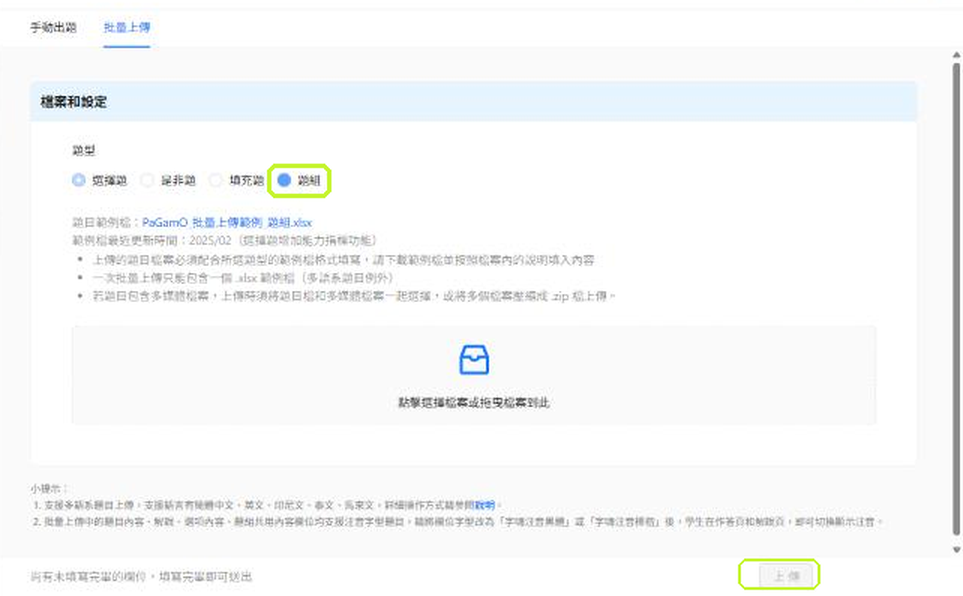
批量上傳:題型記得改成「題組」
Format · Template
題組 Excel:一篇文章+好幾題
| 編號 | 這一列放什麼 |
|---|---|
| 1 | 題組本身:科目、冊次、章節、難度、標題、內容(文章)、內容附圖 |
| 1_1 | 第 1 題:題目、選項 A~E、正確答案、文字解說、選項排列 |
| 1_2 | 第 2 題…… |
| 2 | 下一篇文章(一個檔案可放好幾篇) |
不用自己填:擴充套件和題組下載器都會用 PaGamO 官方題組範本自動填好。
正確答案填字母(A~E);選項排列 v=打亂、x=固定。
文章附圖:在「內容多媒體檔名」填檔名,圖片和 Excel 一起選上傳;PaGamO 會把圖縮成 600 像素寬。
一次上傳最多 1,000 列。
Check · Overview
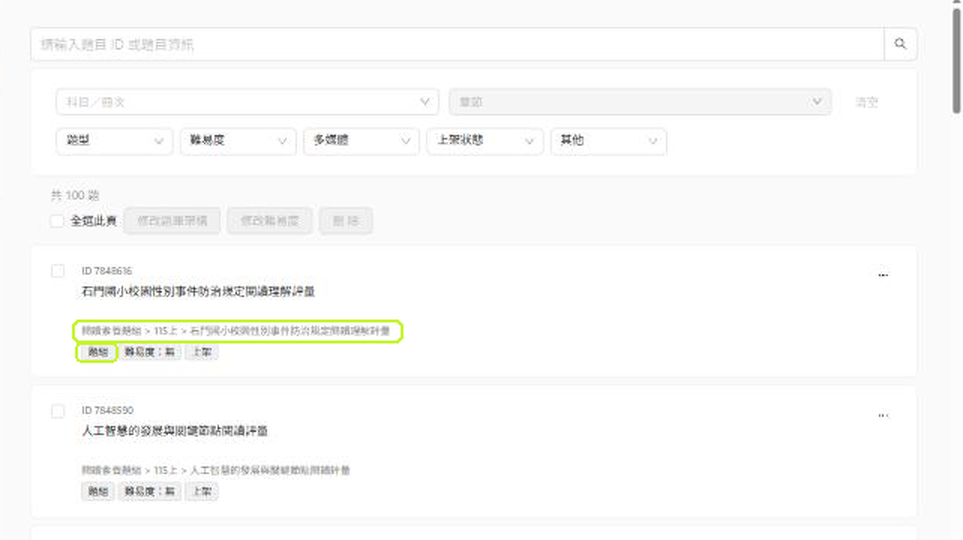
上傳後:到「題目總覽」檢查
上傳後先顯示「正在檢查檔案」,再出現「檔案檢查通過」
左側「題目總覽」:卡片有題目 ID、標題、科目 › 冊次 › 章節和「題組」標籤
點題目卡片,右邊打開「查看題目」逐題核對
要刪除:卡片右邊「…」→「刪除此題」
Assign · Step 1
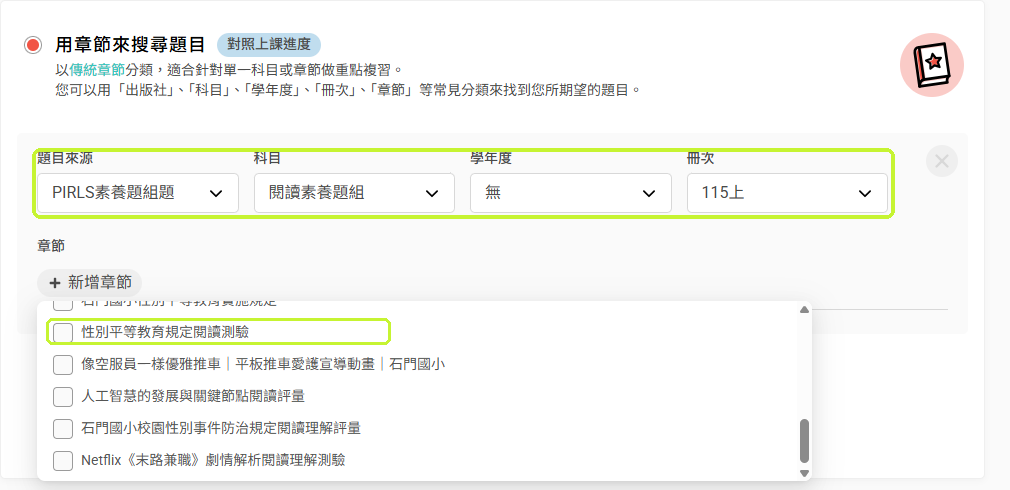
派給學生①:在「新增作業」找到自己的題組
1左側「作業與任務管理 →新增作業」
2選「用章節來搜尋題目」
3題目來源「PIRLS素養題組題」→ 科目「閱讀素養題組」→ 學年度「無」→ 冊次「115上」
4「+新增章節」勾選題組(章節=文章標題)→「下一步」
Assign · Step 2
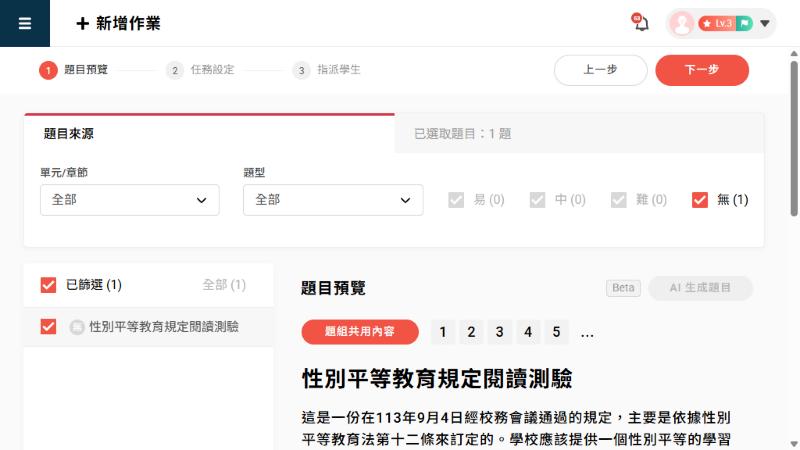
派給學生②:預覽、命名,再指派
配題設定:手動選題/難易度配題/全自動配題(一個題組算 1 題)
1題目預覽:左邊勾題組,右邊看文章和每一題
按「下一步」→ 為作業命名(自動存進「作業清單」)
2任務設定 → 3指派學生
②③ 現場示範(畫面不開學生名單)。
Bonus · LoiLoNote
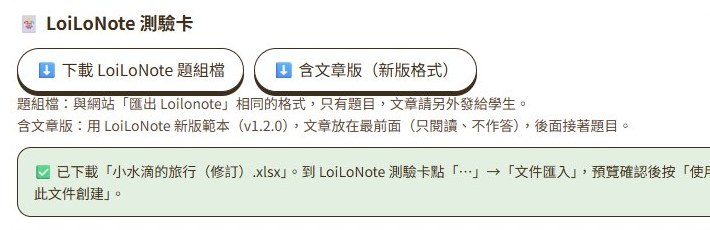
同一份題組,也能變 LoiLoNote 測驗卡
⬇️ 下載 LoiLoNote 題組檔:只有題目,文章另外發給學生
⬇️ 含文章版(新版格式):文章放在最前面,讀完再作答;超過 1000 字自動分段
下載後自動開 LoiLoNote 新分頁 → 測驗卡「…」→「文件匯入」→「使用此文件創建」
Before / After · 拖拉下方滑桿
BEFOREAFTER
同一篇文章,出題流程的轉變
以前:全部自己來
- 找文章,不能複製就自己打字
- 自己想題目,還要兼顧四個層次
- 下載批量上傳範本,一格一格貼文章、題目、選項、答案
- 選題型、上傳,格式錯了再重來
現在:老師當總編輯
- 在文章頁按一下,讀取全文或截圖
- AI 依四個層次起草,附閱讀引導
- 老師逐題檢查、修改,把關品質
- 一鍵送到 PaGamO,自動上傳、標出新題組
03
Gemini 技能+題組下載器
不裝擴充套件,也能做出 PaGamO 題組
裝技能只要做一次
›
@技能出題貼文章、照片、PDF
›
下載 Excel貼進題組下載器
›
上傳PaGamO 選「題組」
Setup once · Skill
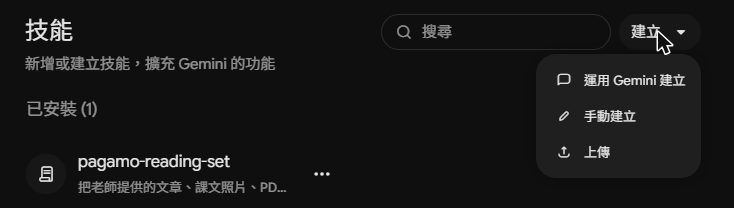
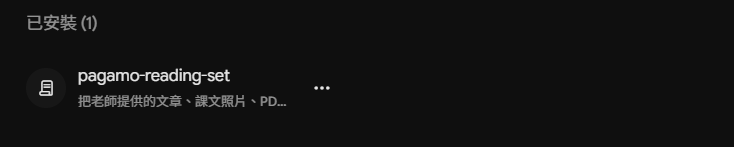
安裝技能:只要做一次
1技能教學頁按「⬇ 下載技能檔 SKILL.md」(不用解壓縮)
2打開 Gemini「技能」頁,按右上角「建立 ▾」→「上傳」
3按「檔案」選 SKILL.md(不要選資料夾)
4出現「上傳其他檔案(選用)」時什麼都不加,按「上傳」
5「已安裝」出現 pagamo-reading-set 就完成
Generate · @pag
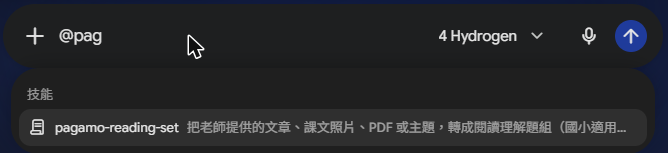
在 Gemini 出題:第一則就寫好題數
1開新對話,輸入框打 @pag,點 pagamo-reading-set
2寫上題數再貼文章(或上傳課文照片、PDF),例如:
@pagamo-reading-set 8 題
3看預覽:核對題目、正確答案、解說提到的段落
先不要打開 Canvas:Canvas 開著時,Gemini 不能使用技能。
沒寫題數時,Gemini 會先問要 5、8 還是 10 題;只給主題時,會自己寫一篇原創短文並標註「本文由 AI 撰寫」。
Convert · Downloader
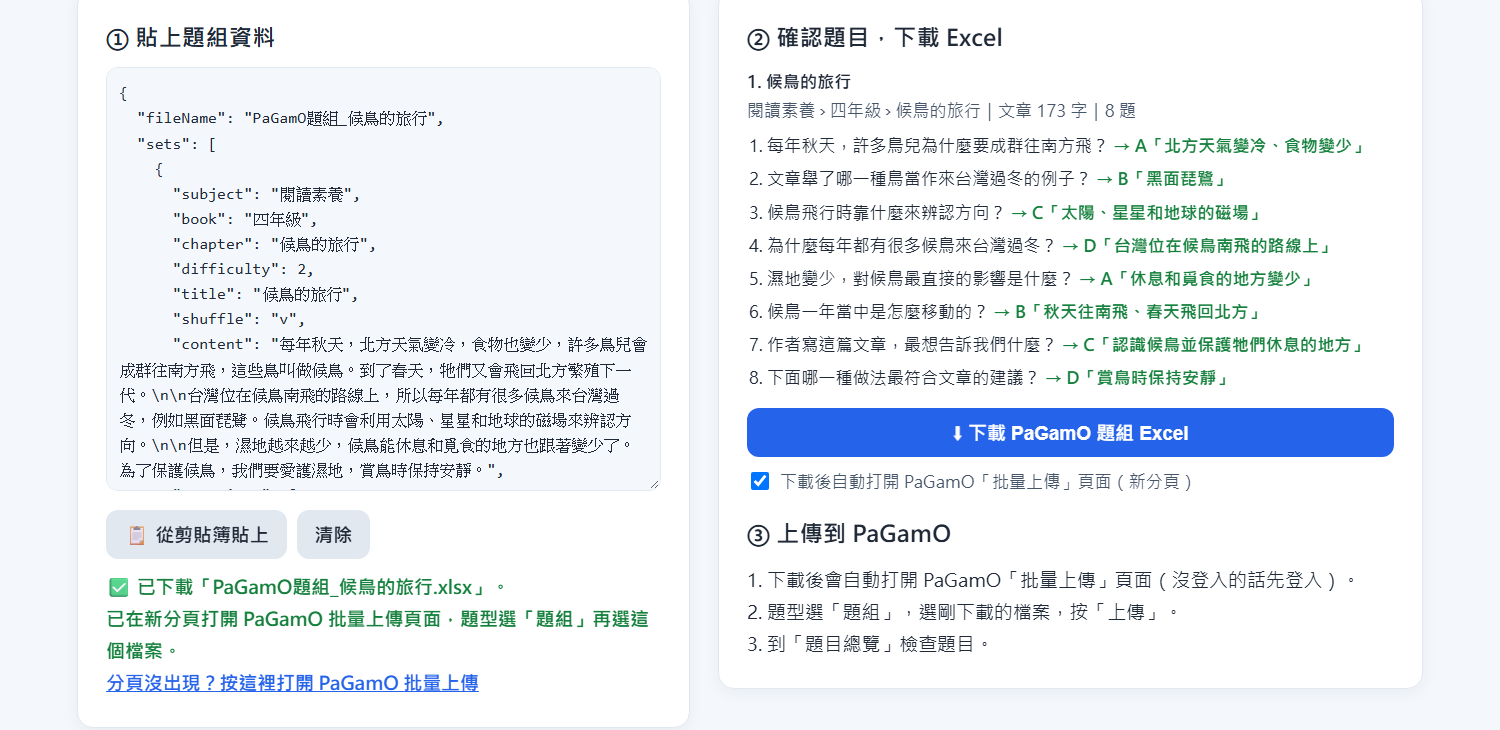
題組下載器:貼上 → 下載 Excel
1Gemini 回覆裡「題組資料」右上角按「複製」
2下載器按「📋 從剪貼簿貼上」,右邊逐題核對答案
3按「⬇ 下載 PaGamO 題組 Excel」,自動打開批量上傳頁
4題型選「題組」→ 選檔案 → 上傳
題目只在你的瀏覽器裡轉成 Excel,不會送到伺服器(需要連網下載官方範本)。
Inside SKILL.md · 1/3
打開 SKILL.md:一份寫給 Gemini 的工作說明書
①---
name: pagamo-reading-set
description: 把老師提供的文章……時使用。
---開頭兩行(前置資料)
②# PaGamO 閱讀題組產生器標題+你是誰、要做什麼
③## 一、先確認題數,再出題追問範本、預設設定
④## 二、出題規則四層次配比、題目品質、解說寫法
⑤## 三、輸出格式預覽+下載步驟+題組資料
① 決定「什麼時候用」:Gemini 先看這兩行,判斷這則訊息要不要套用技能。
②~⑤ 決定「怎麼做」:用一般文字寫規則,像交代代課老師一樣,條列、表格都可以。
整份是純文字的 .md 檔,用記事本就能打開修改,共約 150 行。
Inside SKILL.md · 2/3
① 開頭兩行:技能名稱+觸發條件
1---
2name: pagamo-reading-set
3description: 把老師提供的文章、課文照片、PDF 或主題,轉成閱讀理解題組(國小適用,含 PIRLS 四層次……),並輸出「題組資料」……。老師說「做成 PaGamO 題組」「出 PaGamO 閱讀題」「這篇文章出題組」「轉成 PaGamO 上傳格式」時使用。
4---
NAME
技能名稱,可以自訂
就是 @ 時看到的名字。要用小寫英文和連字號(例:my-reading-quiz)。
DESCRIPTION
做什麼+什麼時候用
前半說這個技能會產出什麼,最後一句列出觸發語:老師常講的說法。
TIP
描述不要寫太長
實測把描述加長到 663 字後,連續 4 次都沒套用;改回約 485 字就正常。
Inside SKILL.md · 3/3
②~⑤ 內文:改成你自己的版本
### 2. 其他設定(沒說就用預設值,不要再追問)
| 項目     | 預設值 |
|---------|-------|
| 年級     | 四年級 |
| 科目     | 閱讀素養 |
| 冊次     | 「○年級」(依年級) |
| 章節     | 文章主題,10 個字以內 |
| 難度     | 2(中) |
| 選項排列 | v(PaGamO 打亂選項順序) |
✅ 可以改:預設年級、科目、難度;四層次配比表;解說的口吻與字數;追問題數的範本文字。
⛔ 不要動:「題組資料」的欄位名稱(subject、questions……)和下載器網址,改了下載器就讀不懂。
改完怎麼更新:Gemini 技能頁,技能右邊「⋯」→「取代技能」→ 選新檔上傳;取代後要再按「⋯」→「安裝」。
改的時候直接用中文寫規則就好,例如在預設表把「四年級」改成「五年級」。
Compare
兩條路怎麼選?
| A 擴充套件 | B Gemini 技能+下載器 | |
|---|---|---|
| 要準備什麼 | Chrome+個人 Gmail 申請的免費金鑰 | Gemini 帳號看得到「技能」(教學頁標示適用學校帳號) |
| 素材 | 網頁截圖、全文、反白、YouTube、雲端 PDF | 貼文字、課文照片、PDF,或只給主題 |
| 題數 | 5/8/10 題(8 題=每層 2 題) | 5/8/10 題(8 題=3/2/2/1) |
| 四層次名稱 | 訊息提取・直接推論・詮釋整合・評估批判 | 直接提取・直接推論・詮釋整合・比較評估 |
| 改寫年級 | 原文或一~六年級改寫 | 寫在訊息裡(預設四年級) |
| 到 PaGamO | 自動放檔、倒數 5 秒上傳 | 下載 Excel,手動選「題組」上傳 |
| 另外可匯出 | LoiLoNote 測驗卡 | — |